
Установка профилей в Adobe Camera Raw и Lightroom
Профили позволяют применять цветокоррекцию одним кликом, сохраняя полную свободу дальнейшей обработки.
Способ 1
Импорт профилей
- Откройте любую фотографию в Adobe Camera Raw или Lightroom Classic.
- Откройте панель Профили.
- Нажмите на меню ⋯ (три точки) в правом верхнем углу.
- Выберите Импорт профилей и пресетов.
- Укажите папку или ZIP-архив с профилями IGN LUT PACK.
- При необходимости перезапустите Photoshop или Lightroom.
После этого профили появятся в разделе Профили и будут готовы к использованию.
Способ 2
Ручная установка
Если вы предпочитаете установить профили вручную, просто скопируйте файлы .xmp в папку Camera Raw.
Windows
C:\ProgramData\Adobe\CameraRaw\Settings
macOS
/Library/Application Support/Adobe/CameraRaw/Settings
После копирования перезапустите Photoshop или Lightroom.

Как пользоваться профилями
- Откройте фотографию.
- Перейдите в раздел Профили.
- Выберите любой профиль из IGN LUT PACK.
- При необходимости отрегулируйте силу эффекта ползунком Количество (Amount).
- Продолжайте обработку фотографии как обычно.
В отличие от пресетов, профили не изменяют настройки экспозиции, контраста, баланса белого и других параметров. Они лишь задают цветовую основу, после чего вы можете свободно редактировать изображение.
Использование LUT-файлов в Photoshор
Помимо профилей, в комплект входят классические .CUBE LUT, которые можно использовать в Photoshop.
Шаг 1
Откройте фотографию.
Шаг 2
Создайте корректирующий слой:
Слой → Новый корректирующий слой → Поиск цвета (Color Lookup)
Шаг 3
В разделе 3DLUT File нажмите Загрузить 3D LUT… и выберите нужный файл из комплекта. LUT будет применён мгновенно.
Смотри видео ниже.

Добавление LUT в Photoshop навсегда
Если вы не хотите каждый раз вручную загружать LUT через кнопку «Загрузить 3D LUT…», их можно установить один раз в Photoshop.
После установки все LUT будут постоянно отображаться в списке 3DLUT File, как встроенные LUT Adobe.
Windows
Скопируйте все файлы .CUBE в папку:
C:\Program Files\Adobe\Adobe Photoshop [Ваша версия]\Presets\3DLUТs
Например:
C:\Program Files\Adobe\Adobe Photoshop 2025\Presets\3DLUTs
macOS
Скопируйте LUT в папку:
/Applications/Adobe Photoshop [Ваша версия]/Presets/3DLUTs
Например:
/Applications/Adobe Photoshop 2025/Presets/3DLUTs
Последний шаг
После копирования файлов полностью перезапустите Photoshop.
Теперь откройте:
Слой → Новый корректирующий слой → Поиск цвета (Color Lookup)
В выпадающем списке 3DLUT File вы увидите все LUT из IGN LUT PACK без необходимости каждый раз выбирать их вручную.
💡 Совет: для удобства рекомендуется оставить оригинальные названия LUT. Если вы захотите переименовать файлы, сделайте это до копирования в папку Photoshop.
Регулировка силы эффекта
Не всегда максимальная интенсивность выглядит лучше. Самый простой способ сделать цвет естественнее — уменьшить Непрозрачность (Opacity) корректирующего слоя.
Во многих случаях значение 40–80% выглядит значительно приятнее, чем применение LUT на 100%.
Комбинирование нескольких LUТ
Одно из главных преимуществ Photoshop — возможность использовать сразу несколько LUT.
Создайте несколько корректирующих слоёв Поиск цвета и загрузите разные LUT.
Например:
- LUT № 1 — основной цвет
- LUT № 2 — кинематографичный контраст
- LUT № 3 — лёгкий эффект плёнки
Для каждого слоя можно отдельно изменить непрозрачность и получить уникальное сочетание цветов. Именно таким способом часто строится профессиональный цветокор.
Используйте режимы наложения
Корректирующий слой Поиск цвета поддерживает все стандартные режимы наложения Photoshop. Попробуйте разные варианты:
- Normal (Обычный) — полный эффект LUT.
- Soft Light (Мягкий свет) — более мягкий контраст и насыщенность.
- Overlay (Перекрытие) — более выразительный и контрастный результат.
- Color (Цветность) — изменяет только цвет, сохраняя яркость исходного изображения.
- Luminosity (Яркость) — влияет только на яркость изображения.
Комбинация режимов наложения и уменьшенной непрозрачности позволяет добиться очень интересных результатов.
Используйте маски
Каждый корректирующий слой имеет собственную маску. Это позволяет применять LUT только к определённым участкам изображения.
Например:
- применить цвет только к фону;
- оставить естественный оттенок кожи;
- отдельно обработать небо;
- усилить атмосферу только в тенях.
Маски значительно расширяют возможности цветокоррекции.
Создайте собственный стиль
Не бойтесь экспериментировать.Большинство профессиональных цветовых решений создаются не одним LUT, а комбинацией нескольких небольших изменений.Рекомендуемый порядок работы:
- Примените профиль или LUT из IGN LUT PACK.
- Настройте силу эффекта.
- Попробуйте разные режимы наложения.
- Подкорректируйте экспозицию и баланс белого.
- При необходимости настройте кривые.
- Завершите обработку с помощью HSL, локальных масок и других инструментов.
Такой подход позволяет быстро получить красивый результат и при этом сохранить собственный авторский стиль.
Что входит
- 50+ Premium LUTs
- 50+ Adobe Camera RAW and Lightroom Profiles
- Формат .CUBE, .xmp
- Высокое качество
- Мгновенная загрузка после покупки
- Бесплатные обновления
Почему именно этот набор?
- 50+ готовых LUT'ов для самых разных сценариев.
- ⚡ Цветокоррекция буквально одним файлом.
- 🎨 Универсально подходит для фото и видео.
- 🎥 Кинематографичные цвета без сложных настроек.
- 👤 Аккуратная работа с оттенками кожи.
- 🖥 Подходит для большинства популярных программ.
- 🚀 Отличная база как для быстрой обработки, так и для дальнейшего грейдинга.
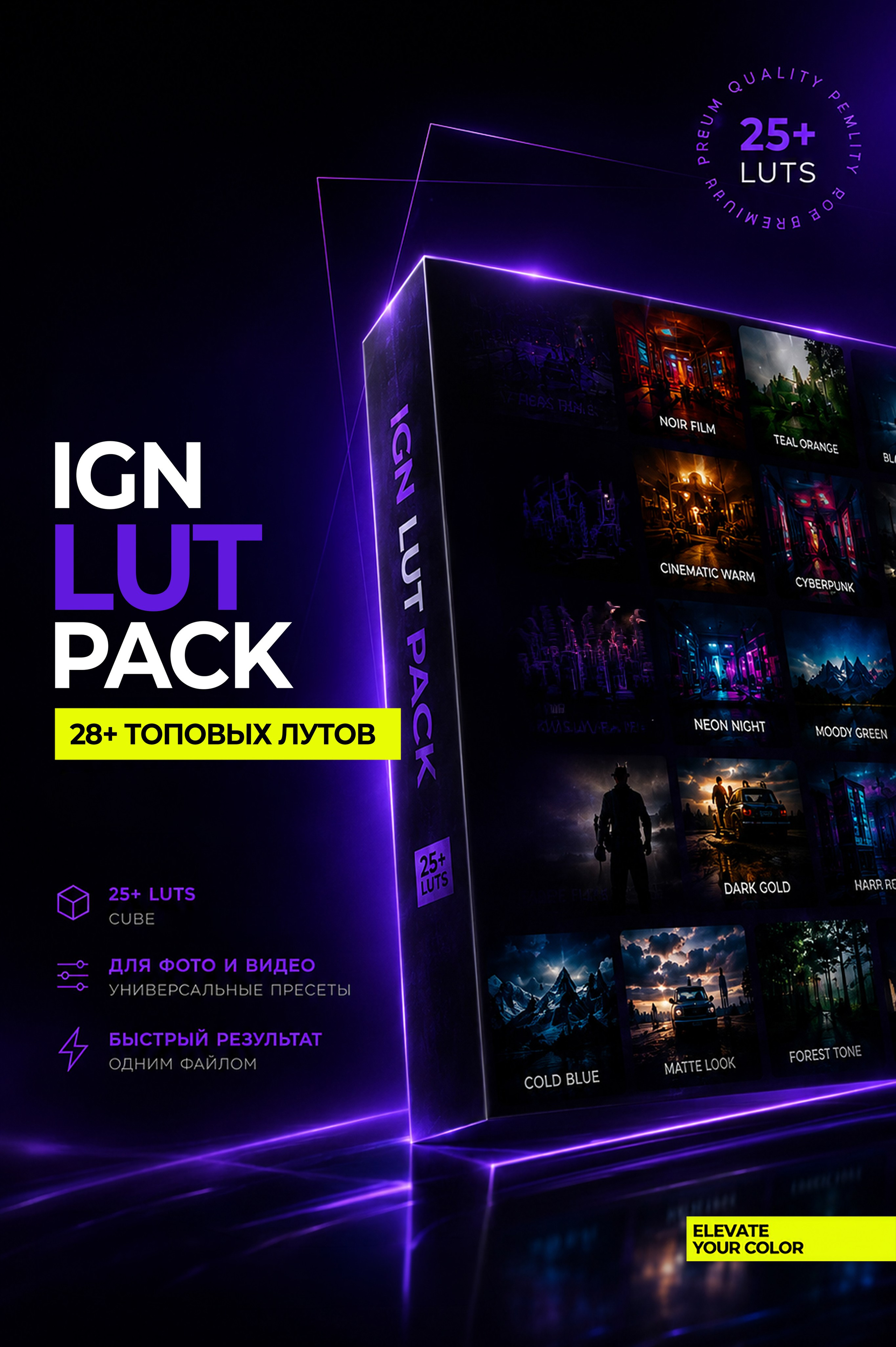
Что такое LUT? Да-да, в самом конце статьи :)
LUT (Look-Up Table) — это таблица преобразования цветов. Читается как «лат», но в простонародье всегда был и будет — «лут». Если говорить совсем простыми словами, LUT — это готовая цветовая схема, которая мгновенно меняет оттенки, контраст и настроение изображения. Представьте, что у вас есть фотография с обычными цветами. После применения LUT Photoshop или другая программа буквально «перекрашивает» каждый оттенок по заранее заданным правилам. Именно поэтому одним кликом можно получить:
- кинематографичный цвет;
- тёплую атмосферу;
- холодный стиль;
- плёночный эффект;
- насыщенные или приглушённые оттенки.
LUT не заменяет полноценную обработку, но значительно ускоряет её и помогает быстро получить красивую цветовую основу.
Чем LUT отличается от пресета? Хотя многие считают, что это одно и то же, на самом деле между ними есть большая разница.
LUT
LUT влияет только на цвет изображения. Он не изменяет:
- экспозицию;
- контраст;
- баланс белого;
- резкость;
- шумоподавление;
- кривые;
- HSL;
- любые другие настройки.
Поэтому один и тот же LUT можно использовать практически в любой программе:
- Photoshop
- Camera Raw
- Lightroom
- DaVinci Resolve
- Premiere Pro
- Final Cut Pro
- CapCut
- After Effects
- и многих других.
Именно поэтому LUT считается универсальным форматом.
Пресет
Пресет — это уже полный набор настроек. Он может одновременно изменить:
- экспозицию;
- контраст;
- баланс белого;
- насыщенность;
- кривые;
- HSL;
- детализацию;
- шумоподавление;
- виньетирование;
- зерно;
- цветовой профиль;
- и десятки других параметров.
По сути, пресет автоматически повторяет последовательность действий, которую фотограф сделал вручную. Что лучше? Правильного ответа здесь нет — всё зависит от задачи.
LUT лучше, если вам нужен:
- быстрый и универсальный цвет;
- совместимость с фото и видео;
- одинаковый результат в разных программах;
- возможность самостоятельно настроить остальные параметры.
Пресет лучше, если вы хотите максимально быстро получить почти готовую обработку, особенно когда фотографии сняты в похожих условиях.
Почему в IGN LUT PACK есть и LUT, и профили?
В комплект входят:
LUT (.CUBE) — для Photoshop, DaVinci Resolve, Premiere Pro, Final Cut, CapCut и других программ.
Профили (.XMP) — для Adobe Camera Raw и Lightroom.
Оба варианта создают одинаковую цветовую основу, но позволяют работать максимально удобно в зависимости от используемой программы.
💡 Совет: не воспринимайте LUT как «волшебную кнопку». Лучший результат достигается, когда LUT становится отправной точкой: после его применения слегка скорректируйте экспозицию, баланс белого, контраст и насыщенность. Даже 2–3 небольшие правки помогут получить гораздо более естественный и профессиональный результат.
Желаю вам вдохновения и красивых кадров!
Спасибо, что выбрали IGN LUT PACK. Надеюсь, этот набор станет отличным инструментом в вашей работе и поможет тратить меньше времени на обработку, уделяя больше внимания творчеству.

Как установить пресеты в Lightroom, Photoshop, Lightroom Mobile и Camera Raw
